
WordPressテーマ「Cocoon」でGoogle Search Consoleを設定した際の備忘録です。
原因
CocoonでGoogle Search Consoleを
設定しようとしたところ、
Google Search Consoleの
認証コードが保存されず困りました。
HTMLタグをそのまま貼り付けていたことが原因で、
CocoonではHTMLタグ全体ではなく
認証コードだけを入力する必要がありました。
解決方法
Google Search Consoleの所有権確認で
HTMLタグを使う場合は、
以下の手順で設定できます。
手順
① Search Console側
1.Search Consoleを開く
2.URLプレフィックスを選ぶ
3.ブログURLを入力する
4.HTMLタグを選ぶ
5.HTMLタグをコピーする
HTMLタグを選択すると、
このような画面が表示されます。
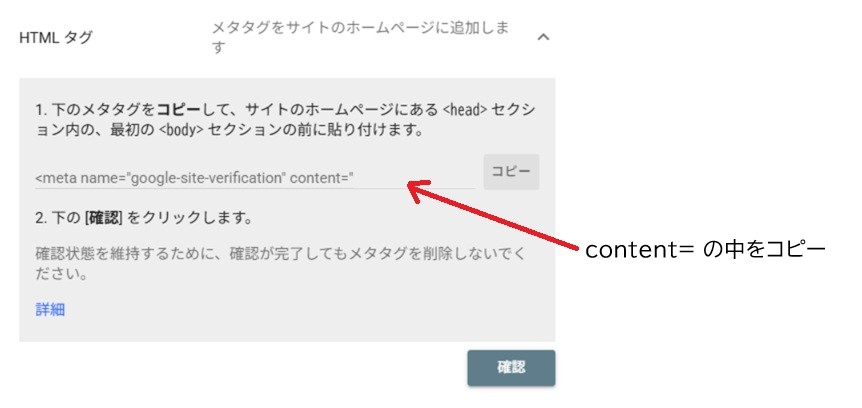
<meta name="google-site-verification" content="XXXXXXXXXX" />HTMLタグをコピーすると、
content=”XXXXXXXXXX” の中に
認証コードが含まれています。
この中の
XXXXXXXXXX
だけをコピーします。
② Cocoon側
1.WordPress管理画面を開く
2.Cocoon設定
3.アクセス解析・認証
4.Google Search Console設定
5.コピーした認証コードだけ貼り付ける
6.保存する
Google Search Console設定画面

③ 認証
Search Consoleへ戻り
「確認」
を押すと認証できます。
まとめ
私はHTMLタグ全体を貼り付けてしまい、
「保存されない」とつまづきました。
CocoonではIDだけ入力すれば認証できたので、
CocoonでGoogle Search Consoleの
認証コードが保存されない、
HTMLタグを貼っても設定できない
という方の参考になれば幸いです。


コメント